
Cómo funciona
Del ticket al reporte, con una persona revisando cada paso.
Así corre un mes de combustible dentro de InteliGas: qué hace usted en cada paso, qué revisa el sistema y qué queda registrado. Los nombres de módulos son los mismos que verá dentro de la aplicación.
El flujo completo
Seis pasos, del alta a la firma.
Cada paso corresponde a un módulo real del sistema; en la página de módulos está el detalle de cada uno.
- 01
Alta de catálogos y usuarios
Antes de capturar, el Administrador deja listo el entorno: áreas de adscripción, tipos de combustible, estaciones y los usuarios con su rol. El padrón de vehículos se puede cargar desde Excel.
/admin · /parque-bienesUsted hace
- Define áreas, combustibles y estaciones
- Da de alta usuarios y asigna roles
- Importa el padrón de vehículos
El sistema revisa
- Cada módulo y acción se habilita por permiso
- Los cambios de permisos quedan en la bitácora de actividad
- 02
Captura del ticket
El operador o el capturista fotografía los tickets uno por uno o en lote desde el celular. También se pueden capturar con formulario, hoja de captura masiva tipo Excel o importación CSV.
/escaneo · /ticketsUsted hace
- Toma la foto del ticket
- Elige el modo: Capturada o Asistida
- Consulta la cola con el estado de cada foto
El sistema revisa
- Lee los campos con OCR
- Marca vehículo o operador repetidos en la misma fecha
- Marca litros por encima de la capacidad estimada de la unidad
- Si la lectura falla, la foto se puede reintentar desde la cola
- 03
Revisión de la lectura
Una persona ve la foto junto a los campos extraídos (despacho, producto, litros, importe y kilometraje), los corrige si hace falta y los valida. Auditoría OCR permite revisar después, por lote, todo lo que se escaneó.
/escaneo · /auditoria-ocrUsted hace
- Compara la foto con los campos leídos
- Corrige y aprueba
- Autoriza manualmente una excepción, cuando procede
El sistema revisa
- Guarda el historial de cambios de cada ticket
- Registra las autorizaciones manuales
- Marca los tickets ya auditados
- 04
Cruce con el concentrado de la estación
Se importa el archivo Excel que envía la estación y Reconciliación cruza cada carga por número de despacho: coincide, hay diferencia, solo está en el concentrado o solo está en el ticket.
/concentrados · /reconciliacionUsted hace
- Sube el Excel de la estación
- Revisa las diferencias, una por una
- Corrige el dato o justifica la diferencia
El sistema revisa
- Compara categoría, fecha, litros, importe, precio y producto
- Aplica una tolerancia de 0.1 en los valores numéricos
- Avisa si un número de despacho ya estaba en otro lote o viene duplicado en el archivo
- 05
Kilometraje, unidad y taller
El kilometraje capturado con cada ticket alimenta la ficha de la unidad, su rendimiento km/L y los recordatorios de mantenimiento del Taller Mecánico.
/vehiculos · /tallerUsted hace
- Consulta la ficha y el rendimiento de la unidad
- Atiende los recordatorios y abre órdenes de trabajo
El sistema revisa
- Calcula y revisa el kilometraje de cada unidad
- Calcula el próximo servicio por kilómetros o por fecha
- 06
Reportes
Con el mes conciliado, se generan el reporte de consumo, el reporte fotográfico de tickets, el formato PEMEX, las bitácoras por unidad y los reportes del taller.
/reportes · /bitacorasUsted hace
- Elige el periodo y los filtros
- Descarga en PDF, Excel o CSV
El sistema revisa
- Los reportes salen del mismo dato ya conciliado
- Los reportes del taller y de parque vehicular se generan desde sus propios módulos
Escaneo
Dos modos de escaneo.
Con la información que usted captura
Usted indica la unidad y el operador junto con la foto. Si el caso lo amerita, una persona con permiso puede autorizar excepciones manuales: operador duplicado en la misma fecha, vehículo duplicado en la misma fecha o litros ligeramente por encima de la capacidad estimada. Cada autorización queda en el historial del ticket.
Con sugerencias del sistema
El sistema sugiere la unidad y el operador. Descarta las sugerencias que repetirían vehículo u operador en la misma fecha y operación y busca otra válida; si no hay una sugerencia suficientemente buena, el ticket se manda a revisión.
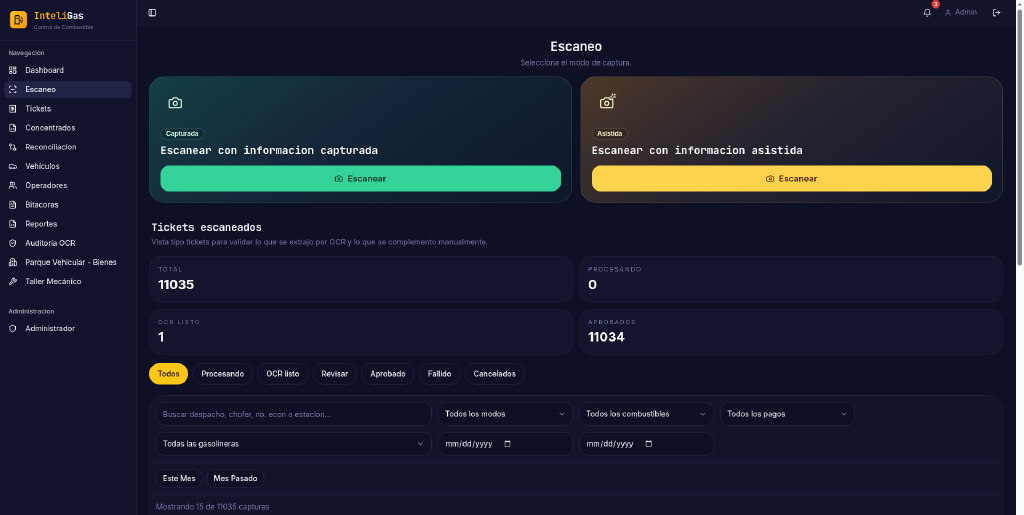
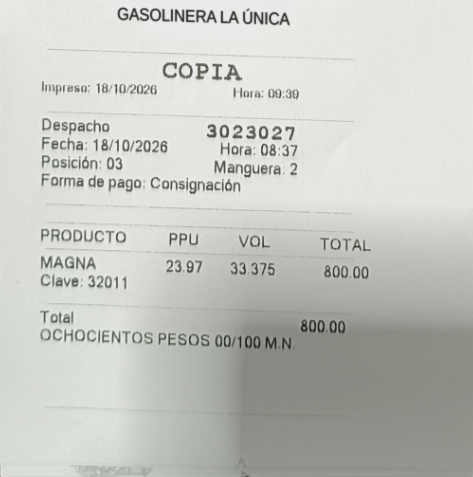
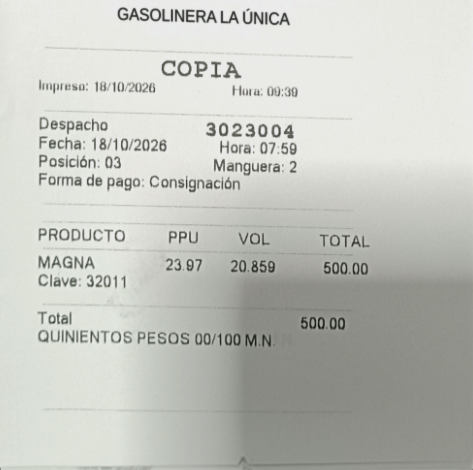
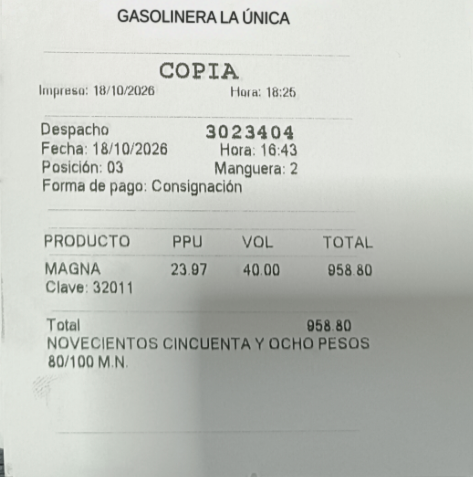
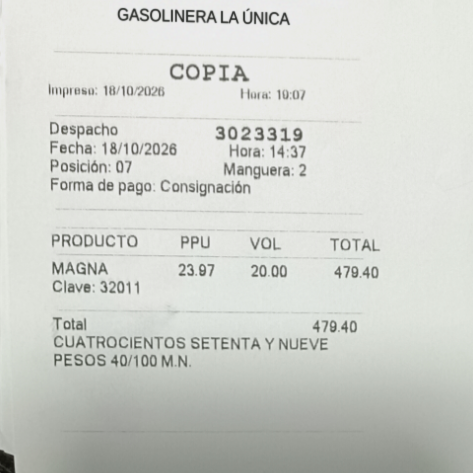
Tickets reales de despacho: el OCR lee número de despacho, producto, litros e importe. Toque una imagen para verla a tamaño completo.
Reconciliación
Cuatro resultados posibles por cada carga.
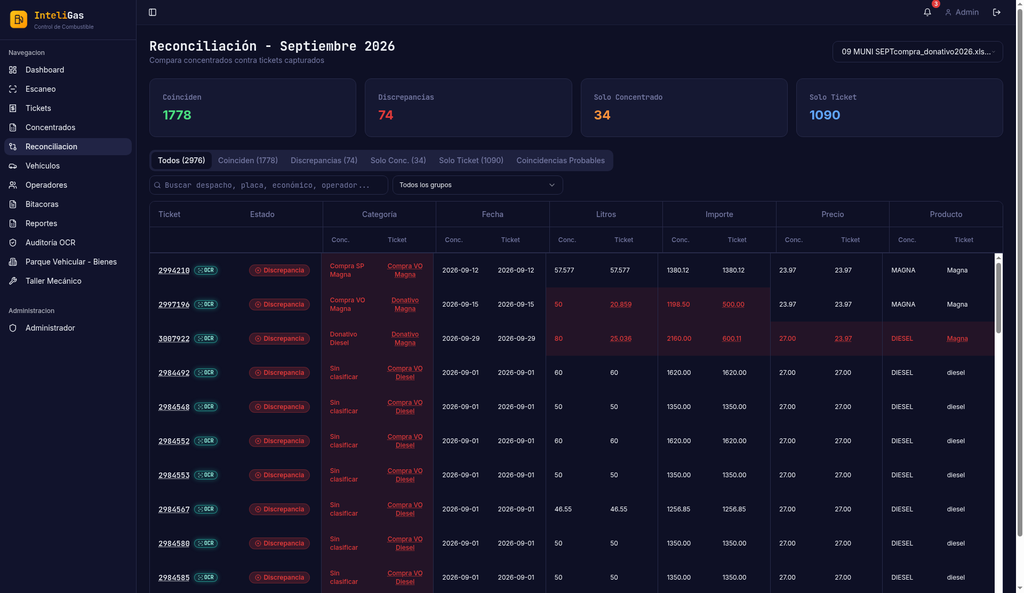
La pantalla de Reconciliación separa el mes en estos cuatro grupos, para que el tiempo de revisión se vaya a lo que no cuadra.
Ticket y concentrado coinciden dentro de la tolerancia.
Hay un ticket y un renglón del concentrado, pero litros, importe u otro campo no cuadran. Se corrige o se justifica.
La estación cobró una carga de la que no hay ticket.
Hay ticket, pero la carga no aparece en el concentrado.
La reconciliación puede filtrarse por categoría, por ejemplo compra o donativo y por tipo de combustible, y sugiere posibles coincidencias cuando el número de despacho no es idéntico.
Para empezar
Qué necesita tener a la mano.
- La lista de unidades (número económico, placas, área y responsable). Se puede importar desde Excel.
- Las áreas o dependencias que consumen combustible.
- Las estaciones con las que trabaja y un concentrado de ejemplo de cada una.
- Algunos tickets reales para probar la lectura OCR.
- Quiénes van a capturar, revisar y consultar, para definir roles.
La captura de tickets puede empezar desde el primer día y los demás módulos se activan por etapas. El plan exacto se define en la demo.
Veamos este flujo con sus propios tickets.
En la demo revisamos un concentrado real de su estación y le mostramos cada paso con un caso parecido al suyo. Precio: contáctenos.